Saltar al contenido

Úsalo en la webo instálalo en tu equipo.

Directo desde el navegador, como app web (PWA) en el computador, la tablet o el celular, o instalado en Windows para trabajar sin internet.

Descarga para tu equipo

Elige tu plataforma. La web y la app web necesitan internet; la app de Windows trabaja sin conexión.

Android

Android 7 o superior

En tablet o celular se instala como app web desde Chrome, en un toque. La app sin internet para Android está en pruebas: pídela por WhatsApp.

Abrir en Android

En Chrome: menú ⋮ → «Instalar aplicación». Necesita internet.

Pedir la app sin internet (en pruebas)

iPhone y iPad

iOS y iPadOS · Safari

Se instala como app web: ábrela en Safari, toca Compartir y elige «Añadir a pantalla de inicio».

Abrir en Safari

Necesita internet.

macOS

Chrome, Edge o Safari

Instálala como app web: en Chrome o Edge pulsa «Instalar» en la barra de direcciones; en Safari, Archivo → «Añadir al Dock».

Abrir en Mac

Necesita internet.

Linux

Chrome, Edge o Chromium

Instálala como app web desde el navegador y ábrela con su propio ícono, en su propia ventana.

Abrir en Linux

Necesita internet.

Web

Cualquier navegador

Nada que instalar y siempre la última versión. Entra con tu cuenta desde cualquier dispositivo.

Abrir la web app

Necesita internet.

Todavía no estamos en Google Play ni en App Store, y no hay app de escritorio nativa para macOS ni Linux: ahí se instala la app web. Ver compatibilidad de equipos.

La misma app en cada pantalla

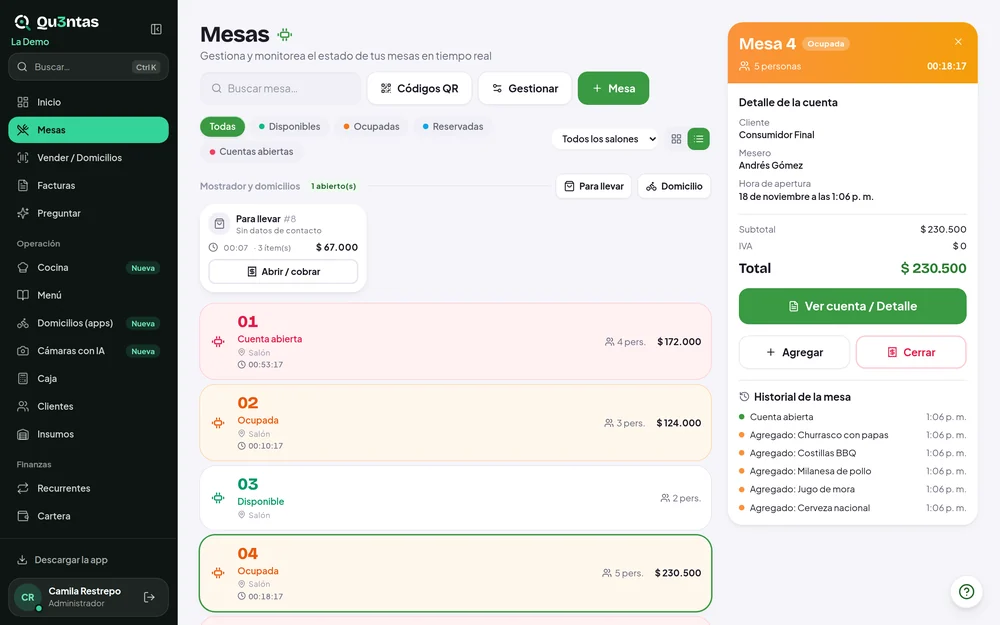
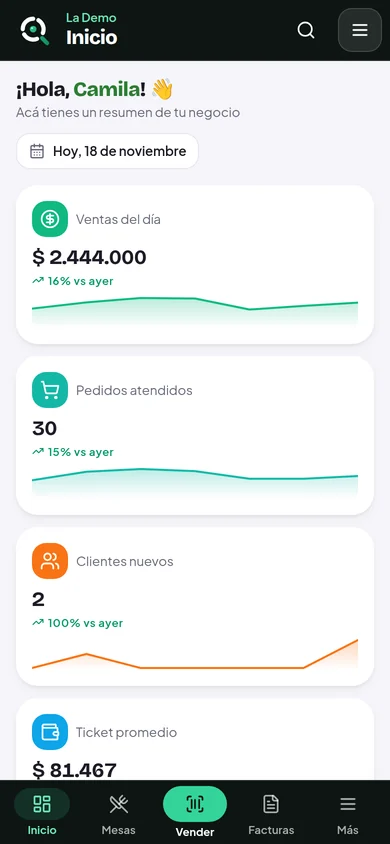
En el computador ves todo a la vez; en el celular, lo mismo, acomodado para una mano. Pantallazos de la app con un negocio de demostración.

Pantalla Mesas en el computador: lista de mesas con su estado y, a la derecha, el detalle de la cuenta de la Mesa 4.
Pantalla de inicio de Qu3ntas en el celular: ventas del día, pedidos atendidos y clientes nuevos, cada uno comparado con ayer.

Instalar la app web en 3 pasos

En Chrome o Edge, en computador y Android. En iPhone y iPad: Safari → Compartir → «Añadir a pantalla de inicio».

  1. Abre Qu3ntas

    Entra a qu3ntas.com con tu cuenta.

  2. Pulsa «Instalar»

    Aparece el botón en la barra de direcciones o en el menú del navegador.

  3. Úsala como una app

    Se abre en su propia ventana, sin barra del navegador.

Preguntas frecuentes

¿Necesito instalar algo?

No. Qu3ntas funciona directo en el navegador, con conexión a internet. Si quieres, la instalas como app web (PWA) para abrirla con un ícono propio, a pantalla completa.

¿Cuál versión trabaja sin internet?

La app de escritorio para Windows 10 y 11, que guarda los datos en el equipo. La versión web y la app web (PWA) necesitan conexión. La app sin internet para Android está en pruebas y se pide por WhatsApp.

¿Cómo consigo el instalador de Windows o el APK de Android?

El instalador de Windows se descarga en esta página. En Android se instala la app web desde Chrome; la app sin internet (APK) está en pruebas: pídela por WhatsApp y te acompañamos en la instalación. Por ahora la app no está en Google Play ni en App Store.

¿Y en iPhone o iPad?

Abre Qu3ntas en Safari y usa «Añadir a pantalla de inicio» para instalar la app web.

¿Hay versión para Mac o Linux?

Por ahora se usan desde el navegador o como app web instalable. Todavía no hay app de escritorio para macOS ni para Linux.

¿Funciona la impresora térmica?

Sí, con la app de escritorio de Windows: impresoras térmicas ESC/POS de 58 u 80 mm por USB, red o puerto serie. Desde el navegador se imprime con el diálogo de impresión, en cualquier impresora instalada.

¿La misma cuenta sirve en todos los dispositivos?

En la versión en la nube, sí: entras con tu cuenta desde cualquier dispositivo con internet. La app instalada guarda sus datos en el equipo donde está.

Pruébalo en tu negocio

30 días gratis, sin tarjeta. Te entregamos la cuenta configurada con tu negocio.